

Не будем вникать в теорию протоколов передачи информации. Нас интересует практическое применение FTP для загрузки html-страниц и файлов на хостинг. В практическом смысле FTP – это способ передачи данных между компьютерами, как в локальной сети, так и по интернету. При этом если на вашем компьютере стоит Windows, а сервер управляется Linux или другой ОС, проблем не возникнет, протокол FTP стандартный и общепринятый.
Почему заливать сайт нужно по FTP, а не по привычному протоколу HTTP? Потому что ФТП удобнее и быстрее. Разница примерно такая же, как между перевозкой товара в ящиках и коробках со склада в магазин машиной и его переноской в пакетах насыпью вручную. Одним словом, FTP не зря пользуется популярностью в интернете.
Логин, пароль и адрес FTP-сервера
Для настройки фтп-соединения с удаленным сервером, на котором у вас лежит или будет лежать сайт, ваш хостер должен вам сообщить следующие данные: логин, пароль и адрес фтп-сервера. Они нужны для организации ограничения доступа к вашему сайту. Чтобы данные на сайте могли менять только вы.
Передача файлов по FTP с помощью браузера Internet Explorer
Если под рукой нет никакого файлового менеджера или специального фтп-клиента, подойдет браузер «Internet Explorer» или окно «Мой компьютер», что, по сути, одно и то же.
Используя полученный у хостера данные, делаем прямую ссылку для подключения по FTP к серверу:
ftp://логин:пароль@адресftpсервера
Логин и пароль разделяются служебным символом «:», после пароля перед адресом ftp-сервера стоит служебный символ «@». В самом начале ссылки мы пишем «ftp://», чтобы браузер был уверен, что передача файлов будет по протоколу FTP, а не по более привычному для него HTTP. Пробелов в ссылке быть не должно.
Вот и все. Копируем созданную ссылку в браузер и нажимаем Enter. Если вы все правильно сделали и продавец хостинга выдал вам правильные логин и пароль, получим примерно следующую картинку:

Чтобы скопировать файлы со своего компьютера на ftp-сервер, достаточно просто перетащить файл в открытое окно ftp-соединения. Файлы можно копировать как по одному, так и группами. Начнется стандартный процесс копирования файла:
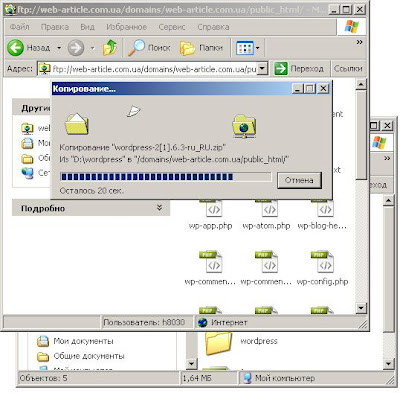
После завершения копирования, файл будет находиться на сервере. Чтобы убедится в этом, откройте свой сайт в браузере и добавьте недостающий путь к нему в адресную строку. Если вы копировали файл в корневой диск, просто допишите после слэша к домену имя закачанного на сервер файла. Если файл открылся (картинка, html-страница) или появился запрос на скачивание (архив, программа) – файл залит на FTP.
Если нужно скопировать файл с одного фтп-сервера на другой, придется сначала залить нужный файл на свой компьютер, а потом залить на второй сервер. Далеко не все серверы поддерживают копирование с другого ftp-сервера напрямую.
Смена прав доступа к файлу по FTP
Если вам нужно поменять права чтения/записи вашего файла (например, этого требует ваша система управления сайтом), сделать это не сложно. Нажмите правой кнопкой мыши на файле, закачанном на сервер, в окне FTP-соединения и выберите самый нижний пункт «Свойства». В открывшемся окне поставьте все птички и нажмите ОК.
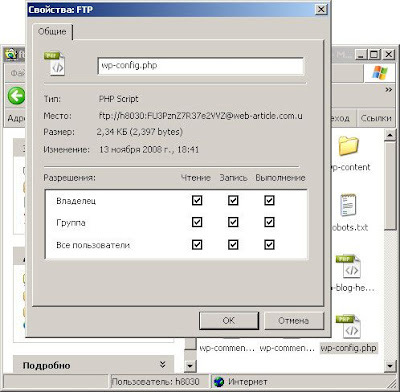
Не включайте доступ к файлам без крайней необходимости, особенно к файлам скриптов. Если смена разрешений нужна на короткий срок, не забудьте запретить запись после выполнения действий.
Например, при правке шаблонов WordPress через админку требуется выставить разрешение на запись для файлов темы. Часто вернуть все как было забывают, что может стать причиной повреждения блога нехорошими людьми. Будьте внимательны.
Следует заметить, что данный способ копирования файлов по FTP большинство людей считает не самым удобным. Зато он самый простой и не требует установки специальных программ. Обычно для передачи файлов и смены прав доступа по FTP применяются файловые менеджеры (Total Commander, Far и др.) или специальные программы.
Скажите как закачать файлы c FTP на FTP без закачки на компьютер?
Если сервер поддерживает заказчку напрямую, тогда нужно открыть по прямым ссылкам 2 окна эксполера, в каждом из которых будут разные сервера. И копировать нужные файлы как обычные. Если не получается, значит, сервер прямую закачку не поддерживает. Настройки у него такие.
Если ftp-сервер не поддерживает закачку с другого сервера, тогда без промежуточной закачки на свой компьютер не обойтись. Большинство серверов не соглашаются принимать файлы напрямую с другого сервера.
скажите, пожалуйста, заливаю файлы по фтп, когда хочу просмотреть сам сайт, отобржается страница INDEX, то есть где все файлы и папки, которые на фтп) что сделать, чтобы просматривать в браузере сам сайт с загруженными уже страничками?
Ольга, лично я не очень понял что именно вы спрашивали 🙂
Помогите пожалуйста новичку в этом деле! Информацию я залил на сервер, но почему файл так и остался в формате публикации, а не в формате index?
Уточните, пожалуйста, вопрос. С каким расширением были файлы, которые вы заливали по ФТП и какие хотели в результате получить?
то же самое. и проводнике тоже самое
Попробуйте установить какой-нибудь файловый менеджер, например, Total Commander и заливать файлы с его помощью
Порядок!
Юлия, убедитесь, что информация скопирована по правильному адресу, в правильную папку. Имена файлов должны быть без пробелов и писаться только латинскими буквами
Все сделал как написано сайт появился. Но нет картинки? вместо нее красный крестик. Что можно сделать?
Здравствуйте, такой вопрос, я залил сайт а картинки не отображаются, мне сказали надо поменять путь к ним, а как это сделать, даже близко не знаю, помогите, заранее спасибо =)
Breg, нужно посмотреть в ссылках адрес картинок, которые не отображаются, и либо поменять адрес в ссылках на правильный (тот, где лежат теперь ваши рисунки) либо залить папку с рисунками по тому адресу, который указан в адресе ссылок
Здравствуйте! У меня такой вопрос. Я зашла на FTP-сервер через IE. Затем взяла файл main.htm и перетащила его в другой браузер, с целью его просмотра. В итоге, ни на ftp, ни в том браузере нет этой страницы. Теперь сайт без английской версии:((( Можно как-нибудь восстановить (найти) эту страничку или писать заново ее? Спасибо за ответ
для начала отключитесь от фтп-сервера и подключитесь заново — иногда помогает увидеть «спрятавшиеся» файлы. Простым перетаскиванием файл не должен был удалиться. Но если все же вы его случайно удалили, восстановить его вы не сможете — у вас недостаточно прав для этого на удаленном сервере (если, конечно, вы не его владелец).
Чтобы избежать подобных проблем в будущем рекомендую время от времени делать бэкапы баз данных и копировать html-файлы на свой компьютер. Это даст возможность отменять неудачные действия или восстанавливать удаленные по ошибке файлы.
СПАСИБО вам огромнейшее. Я целый месяц не мог добиться конкретной помощи по заливке файлов на файлкипер… Читай инструкцию-читай инструкцию… А в инструкции 2 строчки!… Спасибо.
как залить фаилы на саит программой тотолкомандер подробно расскажите ато он выдает что нет соединение
Классная статья! А если самого ФТП на машине нету? Бывает же и такое. 🙂
Александр, ели возможно объясните ЧАЙНИКУ. Заказали простенький сайт, создатели прислали все необходимые ссылки и сказали что можно самим правит. Поправки все внести удалось: поправить тексты, отформатировать, вставить фото, но хотелось бы изменить вид фотогалереи не просто изображения, а чтобы были слайдами как в образце FrontPage. Подскажите, могу ли я сама это сделать (в редакторе который у меня загружается при заходе на сайт, такой опции нет). Если ДА, то каким образом? Заранее благодарю. Извините если не совсем корректно сформулировала свой вопрос. Чайник одним словом(
Оксана, нужно уметь устанавливать и настраивать системы управления сайтами (CMS). Новичку такие задачи вряд ли по силам и пара советов здесь не помогут.
никогда не имел дел с юкозом, но, как я понимаю, у них есть своя система управления, через которую нужно загружать файлы на хостинг. поищите на их официальном сайте инструкцию, она есть 100%
помогтье плиз . я пытался залить сайт на сервак укоза, с помоью EF Commanderю он почемуто пишет ошибку21 порта
как это сделать? сил моих больше нет
Скажите, а возможно так сделать на своём сайте?
Нужно, чтобы было новое ftp-соединение, логин и пароль всем раздать, чтобы все могли закачивать файлы (в моём случае — это заказы), но не могли посмотреть или скачать уже закаченную информацию? В общем, нужно одностороннее соединение, чтобы могли только передавать. Возможно такое?
да, стандартный элемент для загрузки информации на сайт есть в любой системе управления сайтом (CMS). Настраивать фтп при этом нет необходимости — используйте возможности админки, установленной на вашем сайте
Я залил свой html на Filefilla потом открываю сам сайт через браузер но у меня вместо слов на сайте иероглифы! как это исправить? Что вообще нужно заливать кроме html?
WTF, вероятно, проблема в кодировке загружаемой страницы. Убедитесь, что вы сохраняете файл в той же кодировке, которая используется на других сайтах системы (в других шаблонах сайта). Обычно информация о кодировке пишется в блоке head страницы, ищите строчку типа
и сохраняйте файл в указанной кодировке (в данном случае UTF-8)
грач, обращайтесь в техническую поддержку компании, которая продала вам хостинг. А еще лучше — внимательно почитайте инструкции на ее официальном сайте, список ответов на часто задаваемые вопросы — там все должно быть.
скажите пожалуйста я незнаю куда на сервер залит хтмл страницы и в какую папку… на исп менеджере… я создал домен и не как не могу установит там сайт….
А подскажите, можно ли сделать так, чтоб скрипт копировал самостоятельно автоматически файлы на ftp сервер. И где можно найти такой скрипт?
Подскажите, пожалуйста, как и куда закачать файл на мой хостинг, чтобы его могли скачивать посетители моего сайта?
У меня такая проблема. Я залил сайт. Зашёл на него. Потом решил подправить его: заново закачиваю данные через Filizilу и вместо нового сайта появляется старый со своими недочётами, которые я хотел подоправить.