Простой способ уменьшить фото в Фотошопе

В результате уменьшения размера фотографии в программе Photoshop вполне рально сделать из фото весом 2-5 Мб качественную фотографию на весь экран, но весом в 500 Кб или даже еще меньше. Эта статья будет полезной новичкам, которые делают первые вынужденные шаги в освоении Фотошопа и хотят быстро уменьшать свои фото.

8-мегапиксельными цифровыми фотокамерами сейчас никого не удивишь. Каждый день обычные люди, которые не являются гуру Фотошопа, делают горы снимков. Горы – если бы мы их распечатывали. Но нам нужно передавать эти файлы по ICQ, добавлять их в фотоальбомы социальных сетей вроде «Одноклассников» и «В контакте», выкладывать на своем блоге, слать по почте… Или отнести на флешке любимой тете Свете, она давно просила.

Иногда из своих наиболее удачных фото мы хотим сделать иконки или аватарки. И чем меньше при этом места занимает фото, тем быстрее оно загрузится и тем больше этих фото можно перенести за единицу времени. Так что научиться уменьшать фото нужно. Сейчас посмотрим, как быстро и просто это сделать. Все наглядно, с иллюстрациями.

Устанавливаем Фотошоп. Без него нынче никак. Даже непрофессионалам Photoshop необходим. Рекомендую устанавливать версию Adobe Photoshop CS3, лично мне она больше всего нравится. Не будем спорить, какая версия программы самая лучшая, нам для уменьшения фото подойдет любая. Если вы не знаете, где бесплатно скачать Фотошоп, рекомендую ознакомиться с моей статьей Чем бесплатно скачать любую программу.

Открываем Photoshop. Перетаскиваем в него свое фото – просто зажимаем левой кнопкой мыши ярлычок фотографии и перетягиваем ее в видимую область Фотошопа, она откроется. Если так не нравится, можно открывать традиционно (File->Open…):
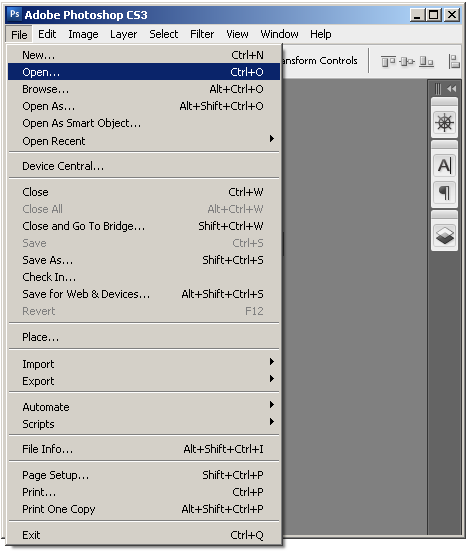
Открыть фото в Фотошопе

В появившемся окне находим нужное фото и дважды кликаем на нем левой кнопкой мыши, чтобы открыть в программе Фотошоп:
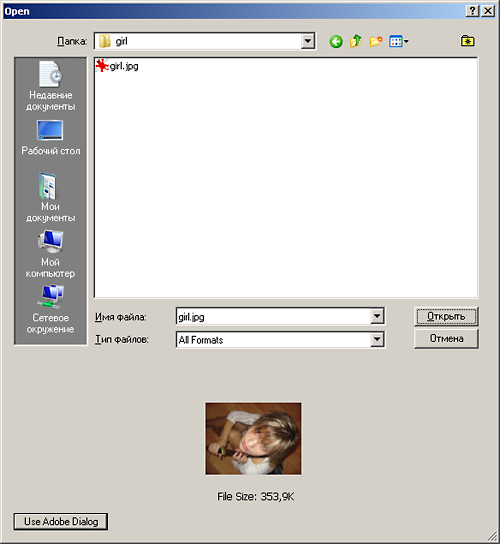
Вибираем фото

Открытое в Фотошопе фото выглядит примерно так:
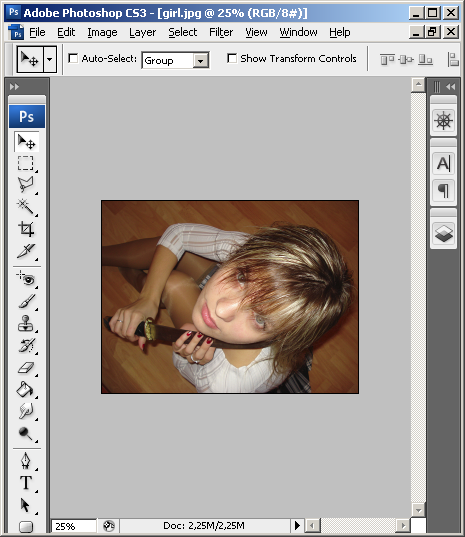
Фото в Фотошопе

Далее, чтобы уменьшить фото, в главном меню Фотошопа выбираем Image->Image Size…:
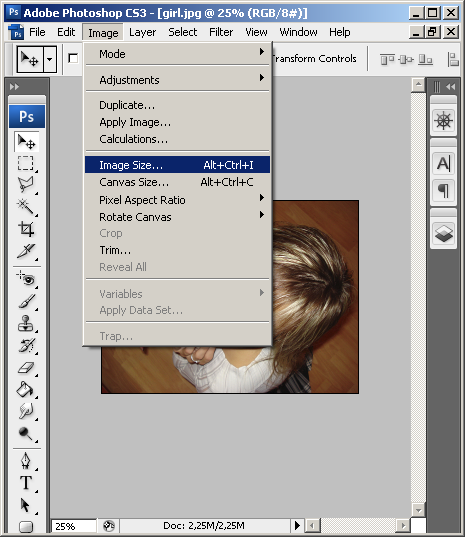
Вибираем команду уменьшения фото

И в открывшемся после этого окне вводим размер фото, который мы хотим получить в результате уменьшения. При этом галочка возле опции Constrain Proportions должна стоять:
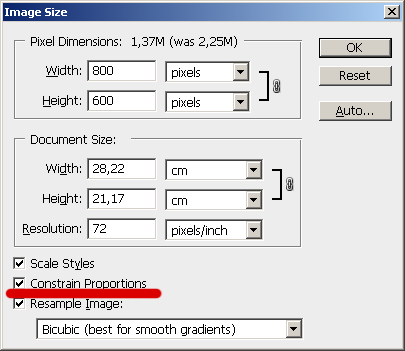
Окно Фотошопа с выбором размера

Нажимаем ОК и получаем фотку требуемого размера. Можно еще добавить ей чуть-чуть четкости, воспользовавшись стандартным фильтром Фотошопа. Для этого выбираем из основного меню Photoshop фильтр Filter->Sharpen->Unsharp Mask:
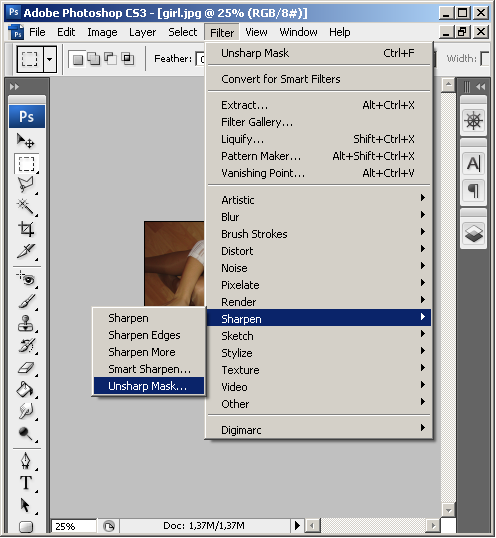
Появится окно, в котором можно задать параметры четкости. Если вы в нем ничего не меняли, можно оставить как есть и нажать ОК. Или же установить ползунки, как указано на рисунке:
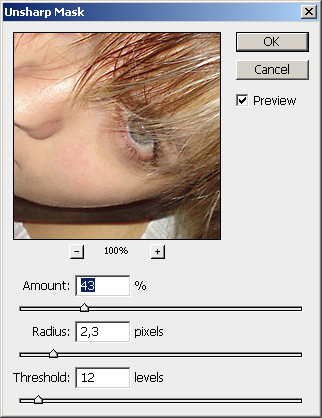
Фильтр Unsharp Mask в Photoshop

Жмем ОК и убеждаемся, что фотография стала четче. Если не нравится – нажимаем Ctrl+Z и эффект пропадет. Подробнее обо всех горячих клавишах Фотошопа можно прочитать здесь.

Наконец-то можно сохранить уменьшенное фото, это тоже не сложно. В главном меню Фотошопа нажимаем File->Save for Web & Devices… и получаем окно:
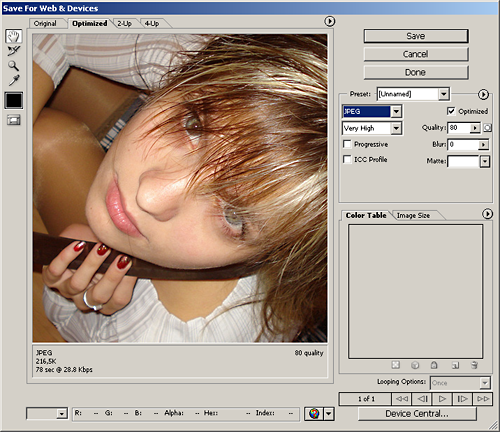
Сохранить фото для веб

Проверяем, чтобы все настройки в окне были, как показано на рисунке выше (формат JPEG, качество: Very High) и жмем Save. Появится последнее окно, в котором нужно ввести имя новой фотографии и папку на диске компьютера, где будет храниться уменьшенная фотография. Вводим имя файла, указываем путь и жмем кнопку Сохранить.

На этом работа в Фотошопе закончена. Фото уменьшено и готово к своим путешествиям по сети. Можно уменьшать следующее.

Статьи похожей тематики:

 Получайте новые статьи по e-mail:


Создание веб-сайтов для вашего бизнеса

Комментарии (16) к “Простой способ уменьшить фото в Фотошопе”

  1. Guanako пишет:


    Эту бы статью надо очень и очень многоим людям разослать… Сколько раз было, когда отправляют тяжеленную фотографию и часто неинформативную, «бесполезную» (ма-а-аа-ленькая фигурка подруги, которую я 10 лет не видела на фоне видов Санкт-Петербурга… снято ночью(!)… оччень интересно! ничерта кроме лампочек невидно! а я должна заценить красоты! >-(). И прё-ё-ё-ё-ёт эта фотография через аутлюк… а я в другой комнате сижу, чай пью и думаю, что почта «легкая», что съест мало трафика… У меня нет безлимитки и модем медлительный, поэтому вопрос уменьшения фоток лично для меня очень актуален.
    Мне страшно считать, сколько моих денег за все эти годы сожрали эти тяжеленные фотографии>-(
    Это я всё к чему пишу? Народ у нас не особо утруждает себя размышлениями — насколько этично присылать тяжеленные фотографии, не спросив при этом адресата…. Блин, не знаешь ответа, лень адресата цифрами о Мб и Кб грузить — УМЕНЬШИ фотку! Это будет уважением к адресату!

  2. Alexandr пишет:


    Я думаю, вопрос не столько в этике – ведь присылая большую фотку, как правило, человек не хочет сделать гадость другому человеку – сколько в обычном незнании того, что фотографию можно существенно уменьшить, не потеряв при этом качество изображения. С каждым днем в интернете все меньше профессионалов, которые разбираются в технологиях создания сайта, в дизайне, графике… нужно просвещать народ, пусть даже приходится писать очень простые тексты, но для многих людей они полезны.

  3. Guanako пишет:


    А какая разница — хотел зло или добро, прислав огромную фотку? Какая разница спец или чайник? Мне тогда аутлюк застопорило на 2 часа! >-( Я, конечно, через мейл.ру другие письма просмотрю… но всё равно на такого отправителя-пофигиста злишься…
    Опять же, согласитесь, не у всех быстрые модемы. А потом начинается: «Ты просмотрел фотки, которые я тебе отправил? — «Нет… некогда…»… Потому и некогда, что их открывать долго…..
    Просто вопрос этики еще и в том, чтобы спросить: «Тебе отправить фотку как есть? Столько-то Мб? Примешь?» — «Нет, уменьши…»– «КАК?»
    Вот этот вопрос «Как?» к сожалению возникает только при обсуждении перед отправкой… А просто так уменьшить (без предварительной беседы), озадачиться этим, самому спросить у кого-то — это великая редкость…:(
    Хотя Вы очень подробно описали :) Это не так уж и сложно :) Спасиба:).

  4. Ira Sribna пишет:


    очень полезная статья, стыдно признаться, но сама страдаю проблемой уменьшения размера фоток :(

  5. Alexandr пишет:


    Guanako, значит, вам придется сохранить эту статью на случай, когда будут спрашивать «КАК?» :) )

    Ira Sribna, осознание своей проблемы – первый шаг к ее решению ;) )

  6. Guanako пишет:


    Не просто сохранить, а разослать особо нерадивым, кто отсылает мне мегабайтовые фотки…:)
    Это щас я в аутлюке что-то подкрутила, можно отменить передачу… А раньше — нееет… Пока фотку не примет — фиг аутлюк успокоится….Мне кошмары по ночам снились с этим аутлюком!!!

  7. Vendigo пишет:


    Advanced JPEG Compressor вам в помощь всего две кнопки надо нажать и изображение уменьшится в размерах в 5-7 раз без лишних тяжеловесных гигантов типа Фотошоп.

  8. Alexandr пишет:


    Vendigo, обычно решений проблемы больше, чем одно. Я предлагаю лучшее, потому что:

    1. Фотошоп легче найти, чем Advanced JPEG Compressor
    2. В Фотошопе тоже пара кликов мышки нужна, я просто подробно расписываю тревиальные действия, потому что статья для новичков, а не для гуру дизайна
    3. Освоение Фотошопа никогда не будет лишним, это самая мощная и популярна программа для обработки растровой графики. После первого шага может последовать создание коллажей, фотомонтаж и т.д.
    4. Степень ужатия графики в формате JPEG можно регулировать, в Фотошопе, естественно, тоже. И если слишком ужимать, получим размытое лицо

  9. Guanako пишет:


    Поздравляю с Alexandr всех мужчин блога с Днем защитника отечества! :) Желаю любви, здоровья, денег, удачи! :)

  10. Alexandr пишет:


    Спасибо :) . Каждому влюбленному, здоровому и богатому мужчине – по влюбленной, красивой и удачливой женщине! :)

  11. Guanako пишет:


    А что делать нездоровым небогатым М и некрасивым неудачливым Ж????????

  12. Guanako пишет:


    Типа, остальные топают дружно в блог Guanako? ;-P

  13. Alexandr пишет:


    Большая часть «остальных» идет к психологу повышать самооценку, а оставшимся придется пассивно спасать генофонд человечества :)

  14. Номад Кочующий пишет:


    Я нажимаю Ctrl + Shift + E . И сжимаю …сжимаю)))

  15. Alexandr пишет:


    Ctrl + Shift + E – это комбинация для объединения всех видимых слоев в один. Она никакого отношения не имеет к изменению размера фото

  16. fixais пишет:


    а не проще ли Save for Web & Devices…эта опция какбэ и задумана для уменьшения и дальнейших путешествий по сети

Оставить комментарий или два

* обозначены обязательные для заполнения поля